AI 영상 합성 사이트 : Vidu, Kling, Runway 총정리
안녕하십니까. AI 영상 합성 사이트 비교에 대한 글을 작성하도록 하겠습니다. 먼저 오랜만에 포스팅하는 점 매우 죄송하게 생각합니다.
AI 영상을 합성한다는 것은 제가 보기에는 다양한 의미로 해석할 수 있습니다.
- 영상에 사람을 변경하거나 추가(가장 높은 확률)
- 배경을 변경
- 원하는 인물이 모션 따라하기
등 다양하게 영상을 합성할 수 있겠지만 여러분께서 높은 확률로 바라고 계실 점은 사람을 변경하는 것일 것입니다.
또한 이전 포스팅에 해당하는 Kling AI 춤 영상 만드는 법에 소개된 것은 Motion Control 기능으로써 여러분이 제공하는 이미지의 배경과 인물이 영상속 모션을 따라는 것입니다.
이와 다르게 영상을 합성하고 싶다는 것은 영상에 다른 인물을 넣거나 다른 인물로 교체하는 것을 뜻합니다.
제가 사람을 변경하여 활용할 때 큰 문제점은 먼저, 긴 시간 영상에 대한 인물을 바꾸는 것은 매우 어렵습니다. 일관성 유지하는 것과 그리고 비용적 측점에서 좋은 방법은 아닙니다.
1. AI 영상 합성 사이트
서론이 길었던 점 매우 죄송합니다. 본론에 들어가겠습니다. AI 영상 합성하는 방법을 알려드리겠습니다. 제가 사용하는 AI 영상 합성 사이트는 총 3 가지에 해당합니다.
| AI 영상 툴 | 주요 특징 | 추천 용도 |
|---|---|---|
| Vidu | 이미지→영상, 시작·끝 프레임 설정, 최대 7개 레퍼런스를 활용한 캐릭터 일관성 유지 | 동일 캐릭터를 활용한 숏폼·스토리 영상 제작 |
| Kling AI | 사실적인 움직임과 높은 영상 품질, 멀티샷·캐릭터 요소 고정·네이티브 오디오 지원 | 인물 움직임이 많은 실사형 AI 영상 제작 |
| Runway | Gen-4.5 영상 생성과 Aleph 2.0 기반 영상 수정·배경 변경·인물 및 오브젝트 교체 | 기존 영상을 AI로 수정하거나 정교하게 편집할 때 |
AI 영상을 바꿔 만들어 보도록하겠습니다. 먼저 가상의 인물을 하나 생성하겠습니다. 귀여웠으면 좋겠으니 귀여운 한마리의 고양이를 만들겠습니다. AI 이미지를 생성한 AI 툴은 Nim AI에서 진행하겠습니다. 다양한 툴을 한번에 사용할 수 있어 편리합니다.
하나의 이미지를 생성하여 각 툴에다 활용하는 시간을 갖도록 하겠습니다. NIm AI를 통해 생성한 아래의 이미지를 가지고 만들어 보겠습니다.
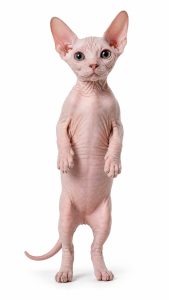
귀여운 스핑크스 고양이를 Nim AI를 활용하여 만들었습니다. 그 다음은 제가 합성하고 싶은 영상은 다음과 같습니다.
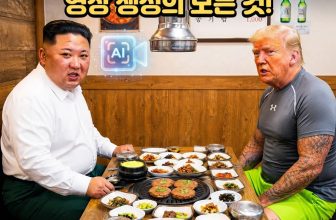
트럼프가 워터파크에서 즐기고 있는 영상이죠? 제가 AI 프로그램을 통해 일전에 만들었던 영상입니다. 자! 그러면 각 사이트를 활용하여 합성해 보도록 하겠습니다.
저렴한 AI 영상 합성 사이트 1) Vidu
Vidu는 제가 항상 강조하는 것은 저렴하다는 것입니다. 하지만 제가 사용하면 가장 아쉬운 점은 중국 회사가 만든 AI 프로그램이라 그런지 생각보다 제약이 많습니다.
예를들어 유명인이 나오는 영상과 이미지를 생성하는 데에는 큰 문제가 발생합니다. 그 이외에는 사용하는데 무리 없다고 여겨 집니다.
특히, 사회주의 국가의 유명 인물을 영상에 넣으려 하면 제약을 받을 수 있으니 유의해 주시길 바랍니다. 애니메이션이나 임의의 사람을 생성하는 것은 큰 무리 없습니다.
또 영상을 전부 올리고 싶긴 하지만, 제 사이트가 느려질 수 있는 점이 있어 사진으로 이제 대체하도록 하겠습니다.
Vidu 사이트나 앱에 접속하여 AI 비디오 편집기를 활용하시면 됩니다. 몇 장 캡쳐하여 보여드리도록 하겠습니다.
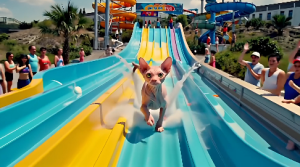
어떤가요? 바뀐 점을 확인할 수 있습니다. 단, 단점도 분명 있습니다. 어떤 단점이냐면
사람이 동물로 변한 것에 있어서 단점이 발생하였습니다.
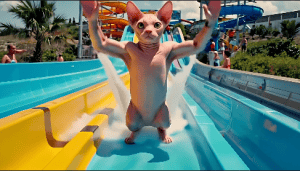
마치 고양이를 사람처럼 표현하기 위해 어색한 점이 만들어 진다는 것입니다. 고양이가 사람 흉내를 내는 것은 AI로서도 어쩔 수 없는 부분입니다.
마치 사람손이 나오는 것처럼 보여 오히려 이질적이게 느낄 수 있으니 이점은 유의해주시고 하나의 예시로 생각해주시면 되겠죠?
인기 많은 AI 영상 합성 플랫폼 2. Kling AI
Kling AI의 경우, 아까 말씀드린 것처럼 Motion Control 기능을 통해 여러분이 제공한 이미지에 대항하는 배경과 인물로 제공한 영상을 따라는 것을 뜻합니다.
넓게 생각하자면 물론 이것도 영상을 베끼는 것과 다름이 없다곤 생각이 되겠지만 저희가 원하는 것은 영상에 여러분의 원하는 인물과 배경을 추가하는 것을 뜻합니다.
Kling AI를 접속하여 Motion Control에 접속 그 후 여러분이 제공하는 비디오를 선정하고 비디오의 행동을 따라할 대상인 이미지를 선정하면 됩니다.
자세한 내용은 Kling AI 춤 영상 만드는 법 포스팅을 참고해 주시길 바랍니다.
3) Runway
제가 생각하기에 여러분께서 AI 영상 합성 사이트를 찾는다면 가장 부합하는 AI 툴이라고 생각합니다. 영상의 Keyflame을 설정함과 동시에 여러분의 참고 자료를 제공하여 영상을 만드는 방식입니다.
단 쉽지 않습니다. 왜냐하면 결제 가격도 매우 비싸 타격이 클뿐 아니라 드라마틱하게 영상을 만들어 주는 것이 아니기 때문입니다.
적절하게 사용하셔야 합니다. 최근에 제가 활용한 몇 가지 예시를 들여 드리도록 하겠습니다.
이영상은 Runway 그리고 Kling AI, Vidu 전부 사용해서 만들었습니다. 과연 어떻게 만들었을까요?
Runway의 고급기능인 Edit Studio를 활용하여 동작이 쉬운 영상을 선택하여 Keyflame을 설정한 후 여러분이 합성하고 싶은 인물, 배경 등을 참고 이미지나 프롬프트를 통해 제작하면 됩니다.
다만, 너무 어려운 동작의 경우 영상을 합성하는데 매우 어렵습니다. 당연하겠죠. 그리고 매우 어려운 만큼 크레딧 소모도 상당하기 때문에 쉬운 동작에 대해 적용하는 것을 추천드립니다. 또한 5초 가량의 짧은 영상을 가지고 합성하는 것을 추천드립니다.
2. 결론
제가 사용하고 있는 툴 전부가 정답은 아닙니다. 또 세가지 전부 사용하게 되면 생각보다 만만치 않은 소비를 하게 되는 것이죠.
여러분께서 AI 영상 합성을 시작하는 사람이라면 제 경우, Vidu를 먼저 사용하는 것을 추천해드려요. 왜냐하면 가격적으로 저렴하기 때문입니다. 또 다양한 기능을 제공하기 때문입니다. 다만, 중국 플랫폼이기 때문에 다른 제약이 발생할 수 있습니다.
제약이라고 한다면 중국 정치인을 풍자하는 영상과 같은 것은 바로 제재당하기 때문에 유의해 주시길 바랍니다.
요즘 Kling AI는 적당한 가격에 똑똑한 성능으로 많은 사람들에게 사랑받고 있는 AI 영상 합성 사이트입니다. 얼굴 변환도 당연히 가능하며 Motion Control 기능으로 어려운 춤을 따라하는 캐릭터 등의 기능도 소화할 수 있어요.
마지막으로 Runway의 경우 사실 저도 사용한지 얼마 되지 않아 조금 어려운 느낌이 없지 않아 있습니다. 차차 제가 사용해보고 크레딧을 아끼는 방법과 활용법에 대해 자세하게 알려드리겠습니다.
감사합니다.